EsquinaWeb

Como crear un post con canva

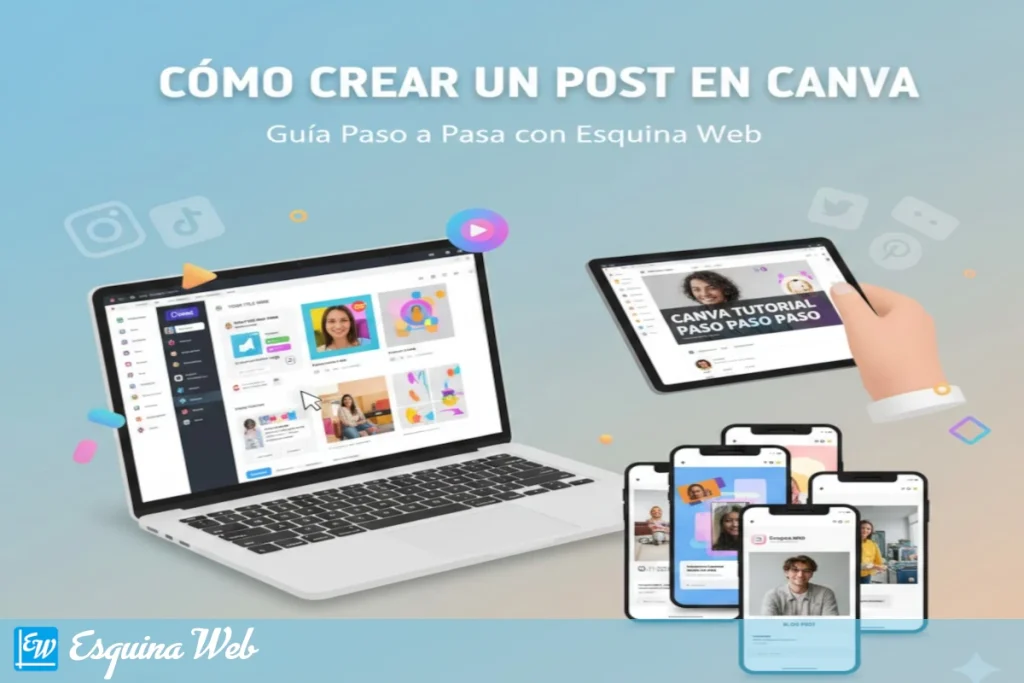
Cómo crear un post en Canva paso a paso

Aprender cómo crear un post en Canva es una de las formas más sencillas de diseñar contenido atractivo para redes sociales sin ser diseñador. Con Canva (a veces llamado por error Canvas), puedes crear publicaciones profesionales en minutos. En esta guía te explico paso a paso cómo crear un post desde cero, con tips prácticos para lograr mejores resultados.

Canva es una plataforma de diseño gráfico en línea que permite crear publicaciones para redes sociales, presentaciones, historias, reels, flyers y mucho más, usando plantillas prediseñadas y una interfaz muy intuitiva.

Es ideal para:

  • Emprendedores

  • Creadores de contenido

  • Estudiantes

  • Negocios pequeños

Paso 1: Crear una cuenta o iniciar sesión

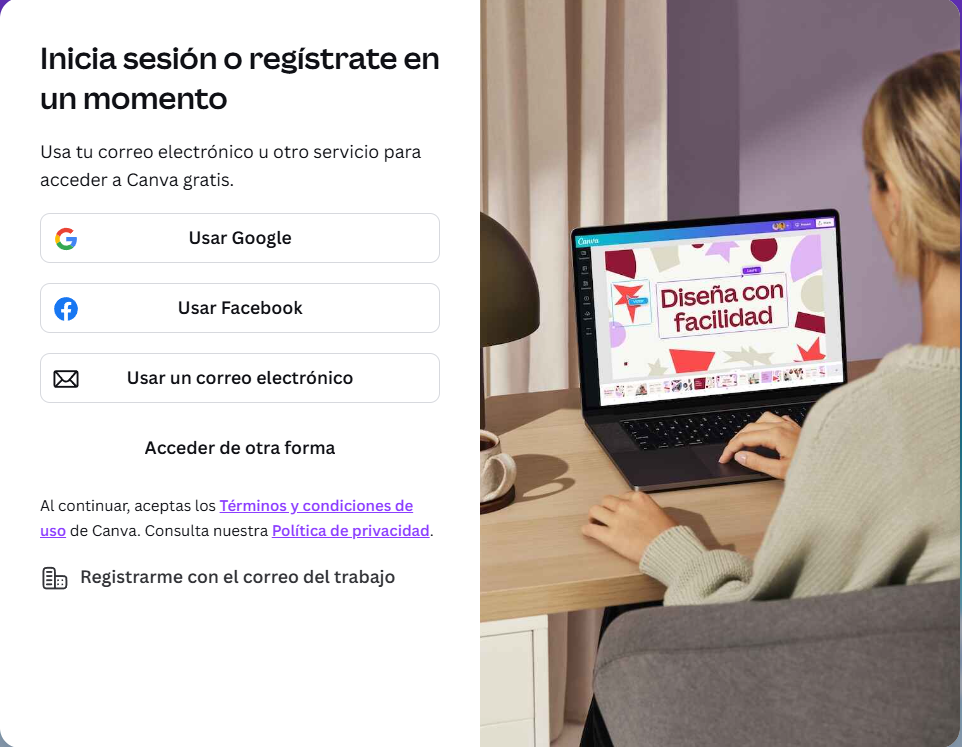
  1. Ingresa a canva.com
  2. Regístrate con tu correo, Google o Facebook
  3. Si ya tienes cuenta, solo inicia sesión

Canva tiene versión gratuita (más que suficiente para empezar) y versión Pro.

Pantallazo para iniciar sección en Canvas

Paso 2: Elegir el tipo de post

Una vez dentro:

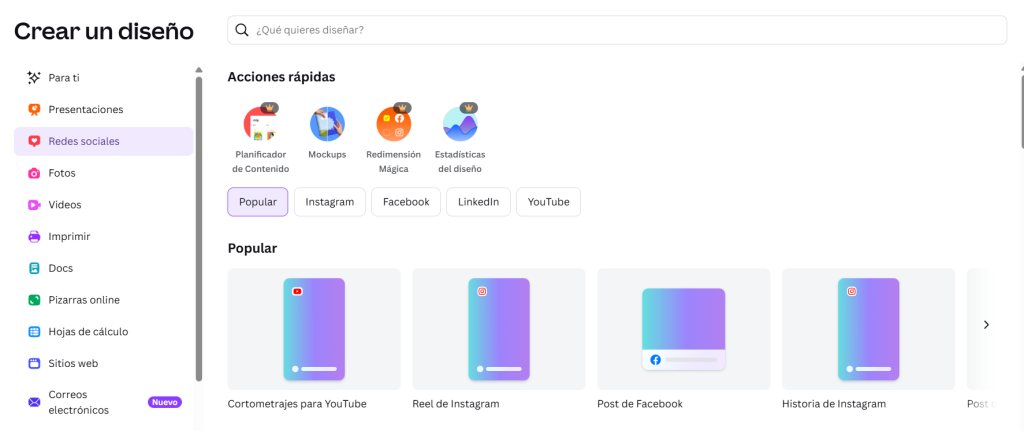
  1. Haz clic en “Crear un diseño”

  2. Selecciona el formato según la red social:

    • Post de Instagram

    • Historia de Instagram

    • Publicación de Facebook

    • Post para LinkedIn

    • Tamaño personalizado

Esto asegura que tu diseño tenga las medidas correctas.

Paso 3: Seleccionar una plantilla

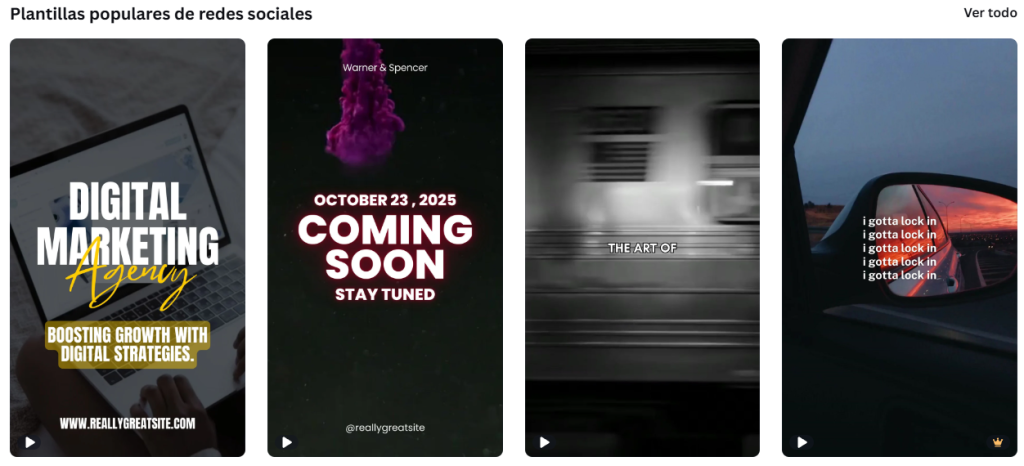
Canva ofrece miles de plantillas listas para usar:

  • Busca por palabra clave (ej: gaming, negocios, educación)

  • Elige una plantilla que se adapte a tu estilo

  • Puedes cambiar colores, textos, imágenes y tipografías

💡 Tip: usa plantillas simples si quieres un post más profesional.

Plantillas de populares de redes sociales

Paso 4: Personalizar el diseño

Aquí es donde tu post cobra vida:

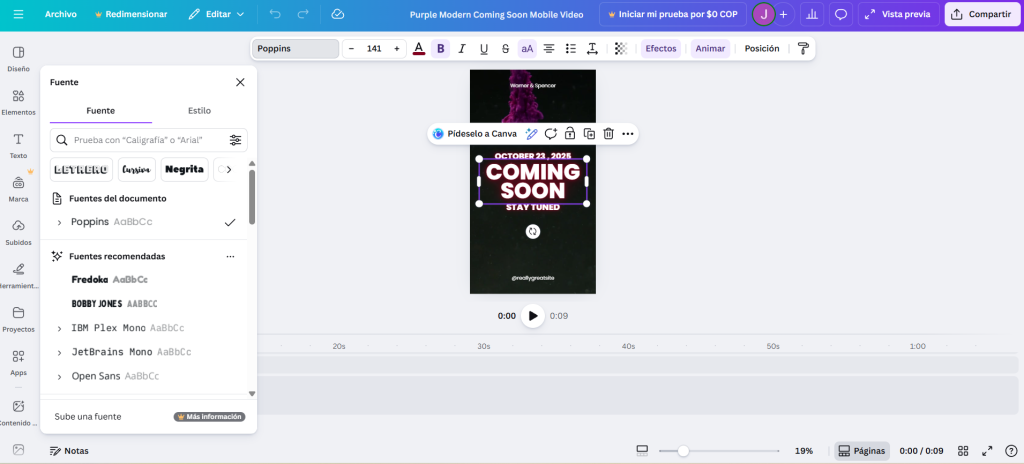
✏️ Editar texto

  • Cambia el mensaje

  • Ajusta tamaño, color y tipografía

  • Usa frases cortas y claras

🖼️ Agregar imágenes o íconos

  • Usa fotos de Canva o sube las tuyas

  • Agrega íconos, stickers o ilustraciones

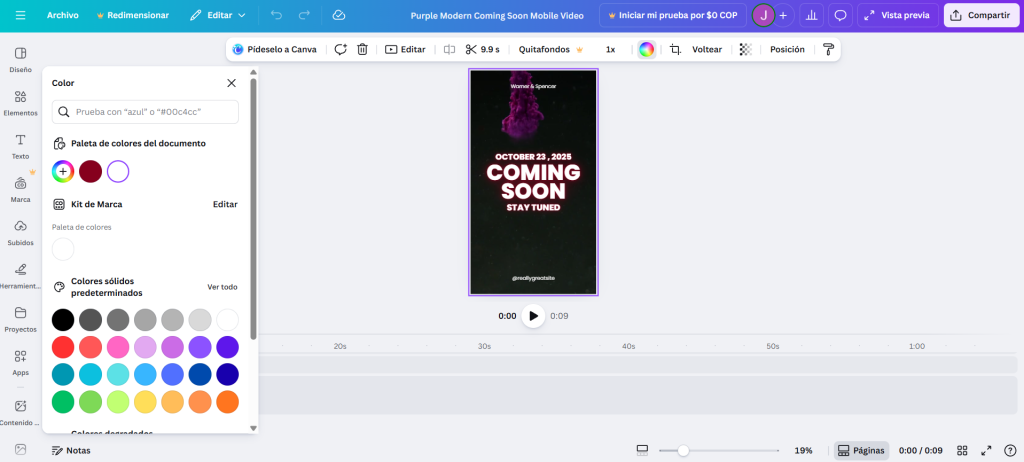
🎨 Colores y estilo

  • Mantén una paleta de colores coherente

  • Evita usar demasiados colores o fuentes

Cambiar el tipo de letra, tamaño, etc.
Opciones de los colores

Paso 5: Ajustar y revisar

Antes de descargar:

  • Revisa ortografía

  • Asegúrate de que el texto se lea bien

  • Verifica que los elementos estén alineados

Menos es más: un diseño limpio suele funcionar mejor.

Paso 6: Descargar el post

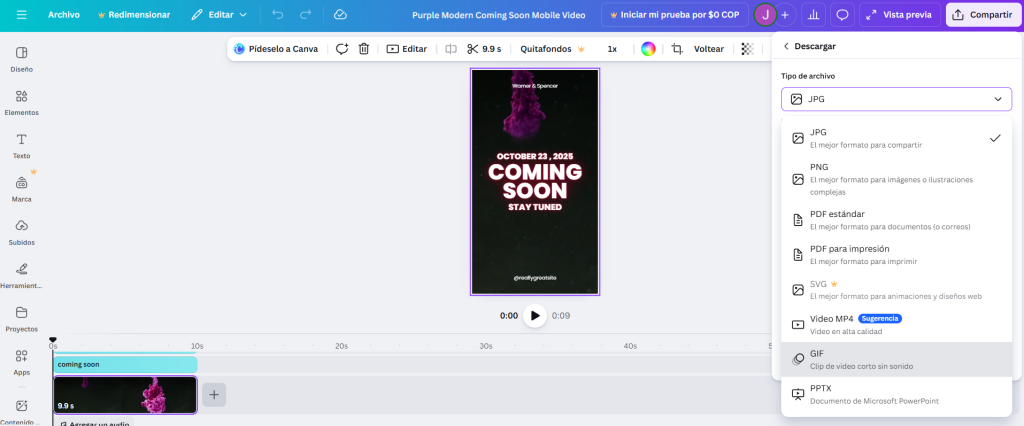
  1. Haz clic en “Compartir”

  2. Selecciona “Descargar”

  3. Elige el formato:

    • PNG (recomendado para redes)

    • JPG (más liviano)

  4. Descarga y guarda

Tu post ya está listo para publicarse.

Opciones para la descarga del post

Consejos extra para mejores posts en Canva

  • Usa siempre el mismo estilo para tu marca

  • Aprovecha las guías y alineaciones

  • No sobrecargues el diseño

  • Piensa en el mensaje antes de diseñar

Conclusión

Canva es una herramienta poderosa y fácil de usar que te permite crear posts llamativos sin experiencia previa en diseño. Con práctica y creatividad, puedes mejorar tu contenido y destacar en redes sociales.

Si estás empezando, este paso a paso es todo lo que necesitas para crear tu primer post con confianza.

Logo de Napkin AI sobre fondo azul claro utilizado en el artículo de Esquina Web
Napkin AI: la herramienta que convierte texto en diagramas e infografías en segundos
La inteligencia artificial sigue transformando la manera en que creamos contenido, organizamos ideas y presentamos información. Entre las herramientas más ...
Logo de PaperMe herramienta para crear hojas personalizadas para imprimir gratis
PaperMe: crea hojas personalizadas para imprimir gratis
Si estás buscando una herramienta online para crear hojas personalizadas listas para imprimir, PaperMe es una excelente opción. Esta plataforma ...
anna-archive
El Archivo de Anna
El Archivo de Anna (Anna’s Archive): la biblioteca digital más ambiciosa del mundo El Archivo de Anna (Anna’s Archive) se ...

Deja un comentario

Tu dirección de correo electrónico no será publicada. Los campos obligatorios están marcados con *