Crear contenido visual impactante ya no requiere horas en herramientas de diseño complejas. Con NotebookLM, puedes transformar documentos densos en infografías profesionales en cuestión de segundos. Sigue estos pasos para dominar esta función.
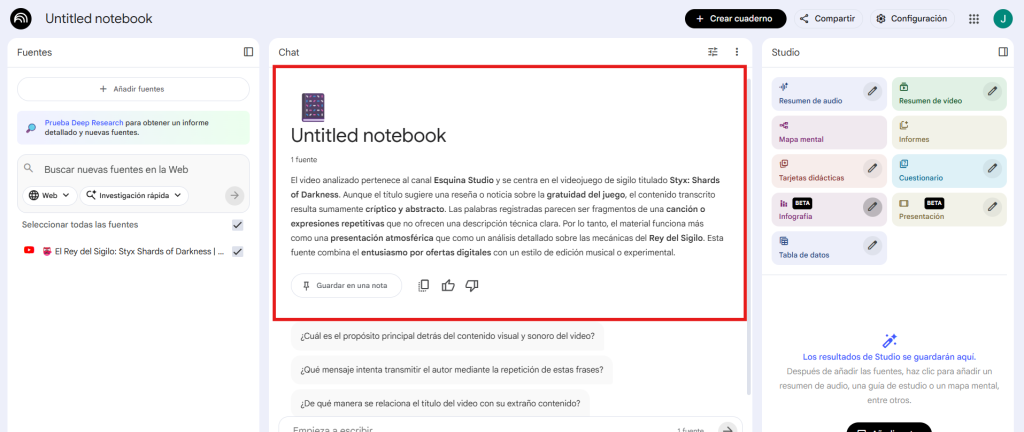
Entra en NotebookLM e inicia sesión con tu cuenta de Google. Haz clic en “Nuevo cuaderno” y asígnale un nombre relacionado con tu proyecto.
Paso 2: Carga tus Fuentes de Información
La calidad de tu infografía depende de los datos que proporciones. Puedes subir:
Archivos locales: PDFs, archivos de texto o Markdown.
Enlaces: URLs de sitios web o vídeos de YouTube (la IA leerá la transcripción).
Google Drive: Documentos o Presentaciones directas.
Paso 3: Accede al Panel de "Studio"
Una vez que tus fuentes estén procesadas, verás un resumen automático. Dirígete al panel derecho llamado Studio (o Guía del Cuaderno). Aquí encontrarás la opción “Infografía”.
Paso 4: Personalización con el "Icono del Lápiz"
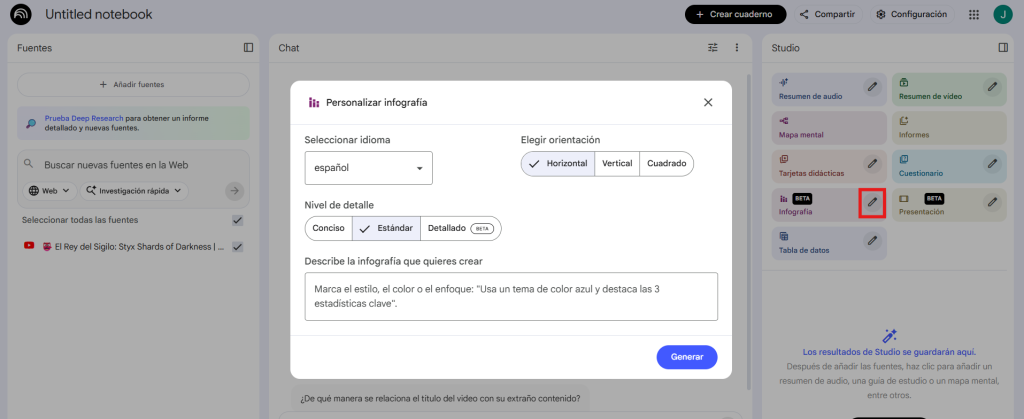
No hagas clic directamente en el botón si quieres un resultado específico. Haz clic en el icono del lápiz para abrir el menú de configuración avanzada:
Idioma: Selecciona el idioma de salida (Español).
Orientación: Elige entre Vertical (ideal para blogs), Horizontal o Cuadrado (para redes sociales).
Nivel de Detalle: Selecciona entre Conciso, Estándar o Detallado.
Custom Prompt: Aquí es donde ocurre la magia. Escribe instrucciones como: “Usa un estilo minimalista con colores corporativos azul y gris, y resalta los 3 puntos clave de rentabilidad”.
Paso 5: Generación y Descarga
Haz clic en “Generar”. La IA analizará tus fuentes y diseñará la estructura visual. Una vez lista:
Abre la infografía para verla en pantalla completa.
Usa el menú de tres puntos para Descargar como PNG.
Tip Pro: Si hay algún error en el texto, recuerda que se descarga como imagen; puedes llevarla a Canva para sobreponer texto corregido si es necesario.
Comparativa: Versión Gratuita vs. Versión de Pago (Pro/Ultra)
En 2026, Google ha segmentado las capacidades para usuarios ocasionales y profesionales. Aquí tienes las diferencias clave:
Característica
Versión Gratuita
Versión de Pago (Plus / Pro)
Cuadernos (Notebooks)
Hasta 100
Hasta 500
Fuentes por Cuaderno
50 fuentes
Hasta 300 fuentes
Generación de Infografías
Límite de ~3 al día
Hasta 20+ al día (según plan)
Modelo de Imagen
Nano Banana (Estándar)
Nano Banana Pro (Alta fidelidad)
Deep Research
Limitado (5 por mes)
Ilimitado / Prioritario
Marca de Agua
Puede incluirla
Sin marcas de agua (Plan Ultra)
Nota: La calidad visual básica es excelente en ambos, pero la versión de pago permite procesar volúmenes de datos masivos (como 10 libros a la vez) para crear una sola infografía comparativa.